
Guia da loja · responsáveis financeiros (B2C)
Como os responsáveis financeiros fazem o pedido
A compra dos materiais pelos responsáveis financeiros acontece pela loja virtual configurada para a sua escola.
A loja abre a partir de 07/10 — use este guia pra se familiarizar antesLembre-se: esse passo a passo é para os responsáveis financeiros, que fazem a compra dos materiais na loja virtual. Se for a escola quem realiza o pedido, volte para a jornada completa para ver o passo a passo dela.

Quanto antes, melhor
Quem compra antes parcela em mais vezes sem juros
O número máximo de parcelas cai a cada mês. Avise as famílias logo — é o argumento mais forte pra elas não deixarem pra depois.
Materiais de divulgação
Materiais prontos para divulgar a loja às famílias
Edite os templates no Canva e use nos canais da sua escola — passo a passo, e-mail, redes sociais e aviso de retirada.
2 versões de loja
Passo a passo
Toque pra escolher a loja ▾
E-mail de divulgação
Editar no Canva ↗Post para Instagram
Editar no Canva ↗Aviso de retirada de material
Em breveA escola é cliente Isaac?
Passo a passo · Meu Arco — escolas clientes Isaac (via app)
Acesse o app Meu Arco
Ao acessar o app Meu Arco, os responsáveis financeiros conferem na página inicial a(s) oferta(s) de material didático disponível(is) para o aluno.
Tela real · toque em "Adicionar ao carrinho"
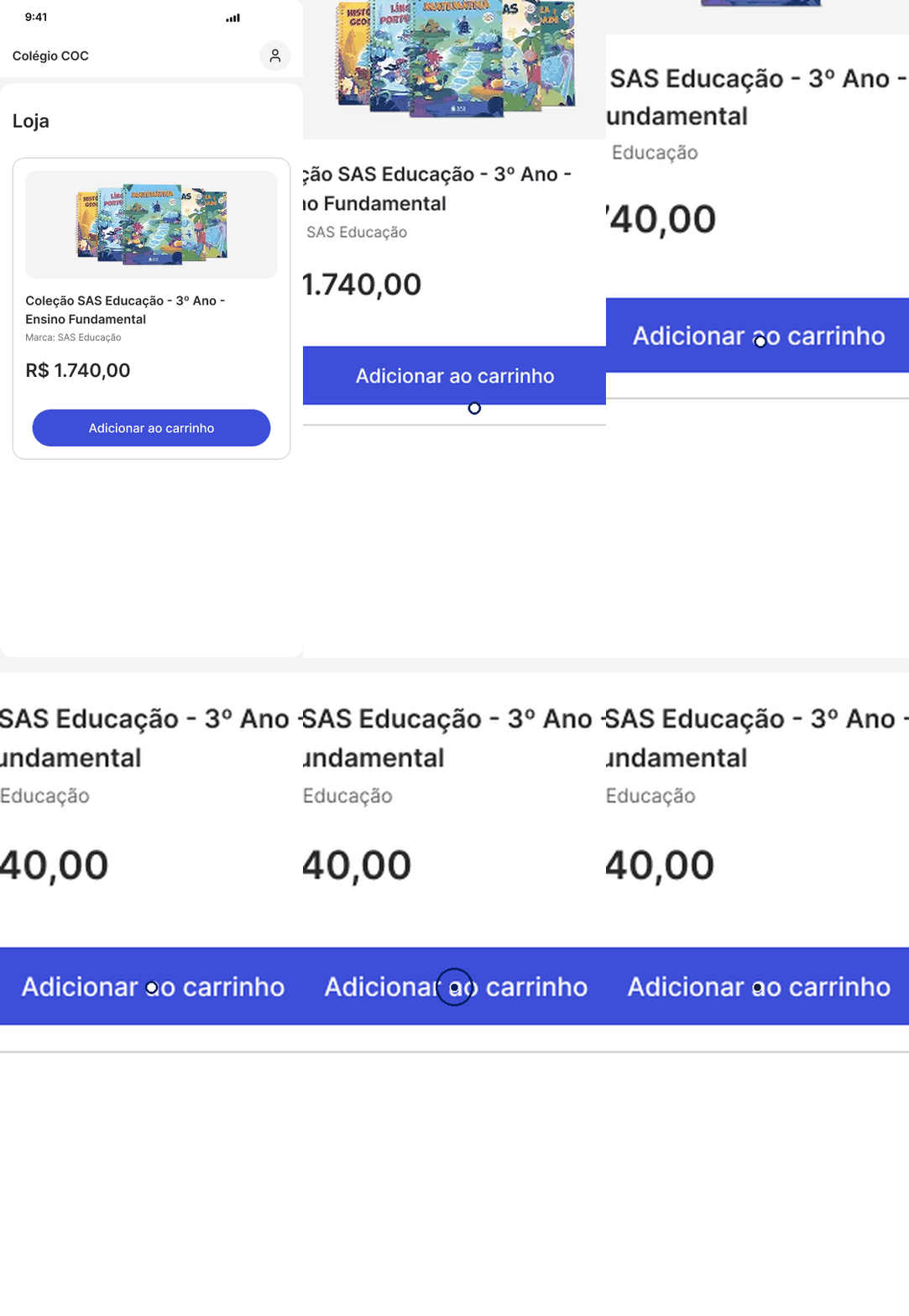
Adicione o material ao carrinho
Em seguida, basta clicar em Adicionar ao carrinho para iniciar a compra.
Tela real · toque na oferta desejada
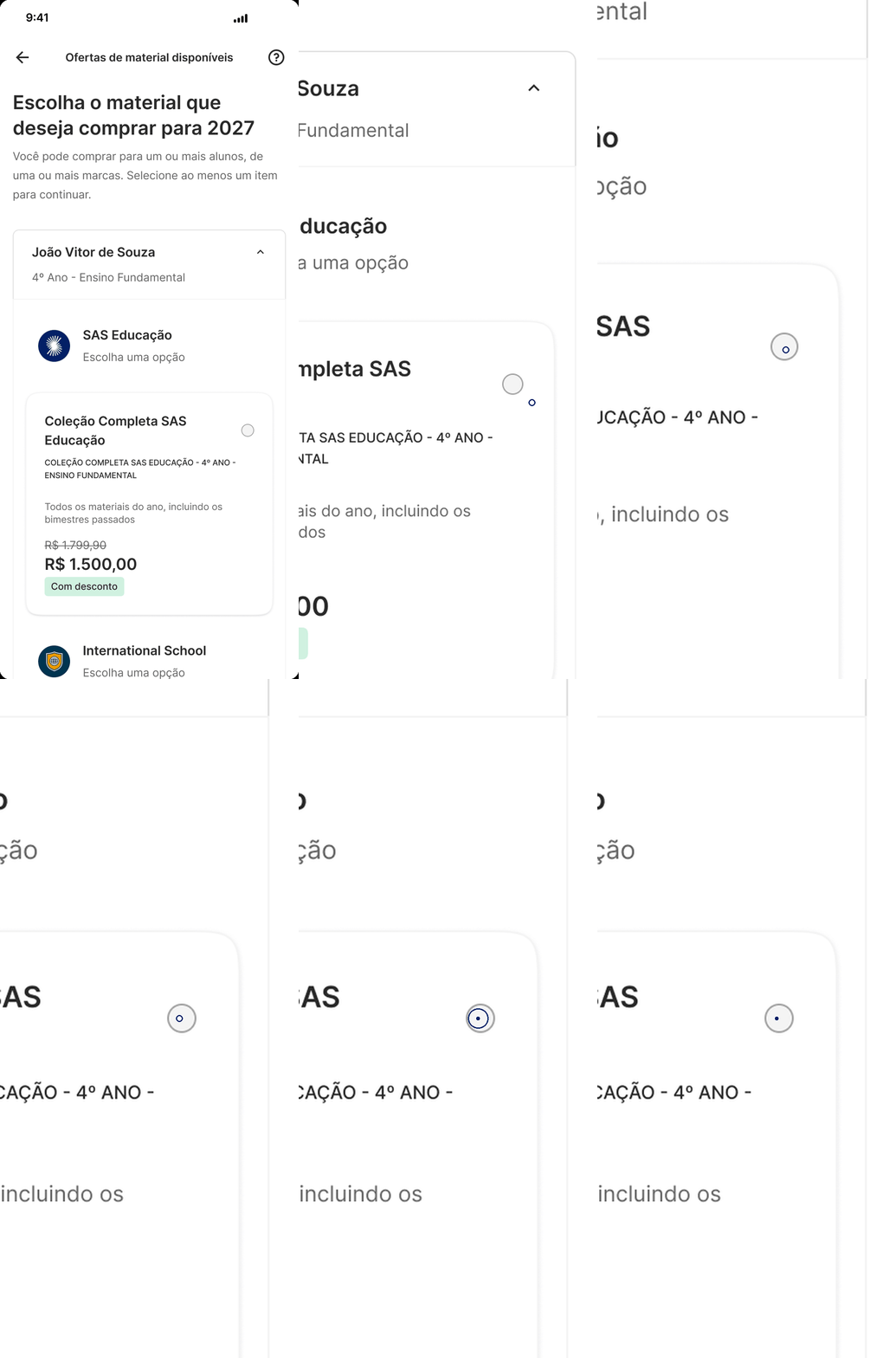
Revise o pedido
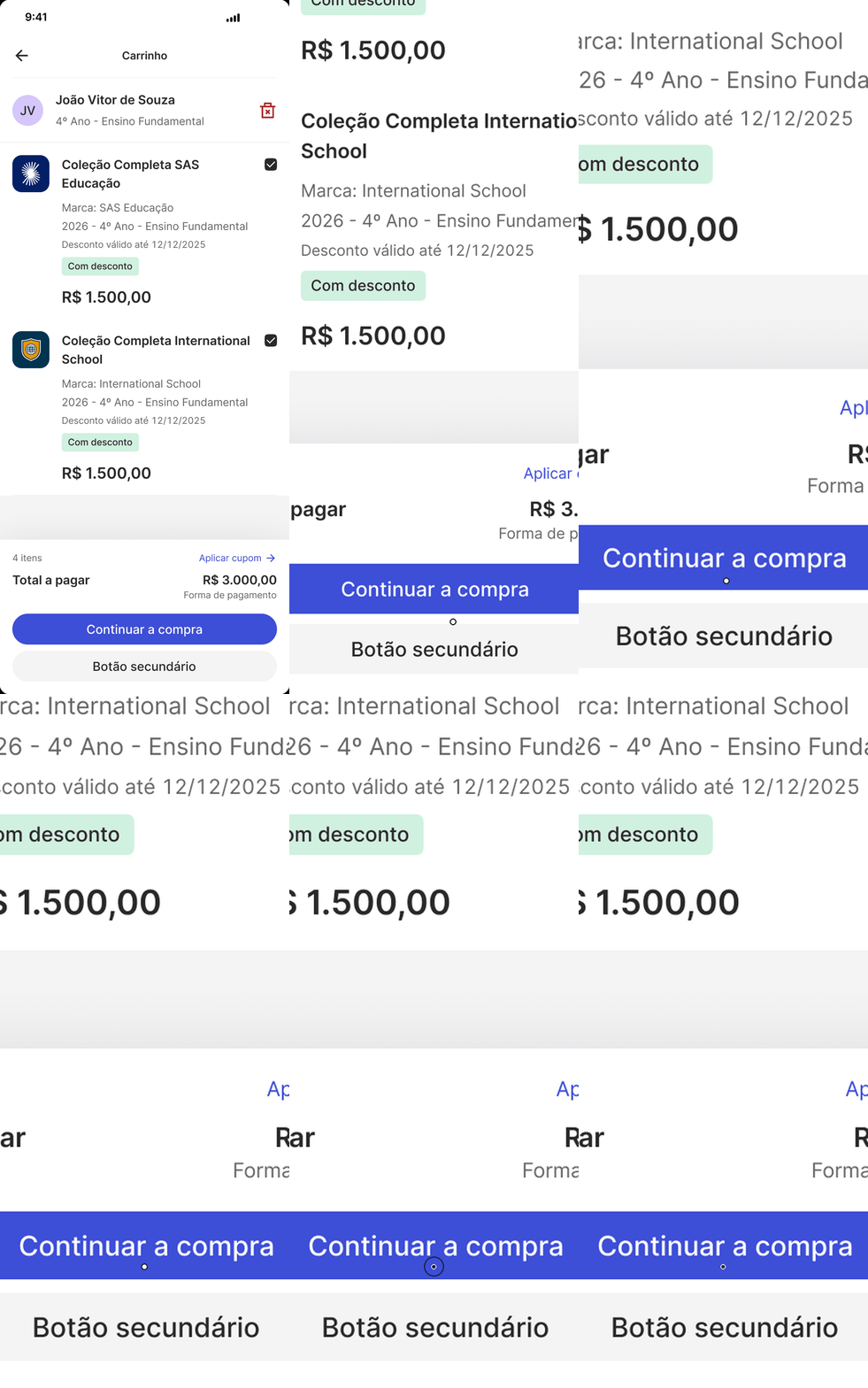
Com a oferta no carrinho, os responsáveis financeiros clicam em Continuar a compra para revisar o pedido e confirmar as quantidades corretamente.
Tela real · toque em "Continuar a compra"
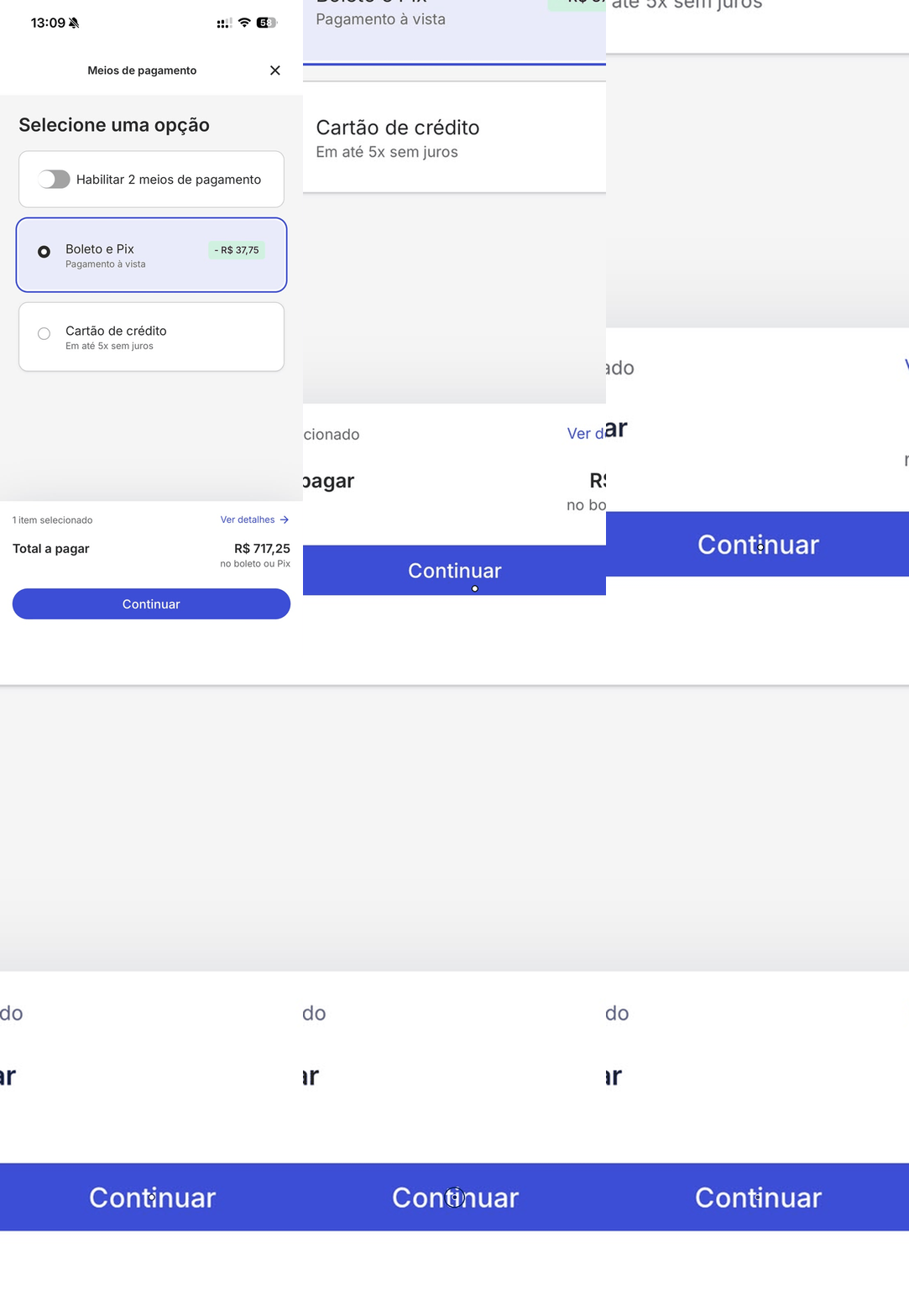
Escolha a forma de pagamento e finalize
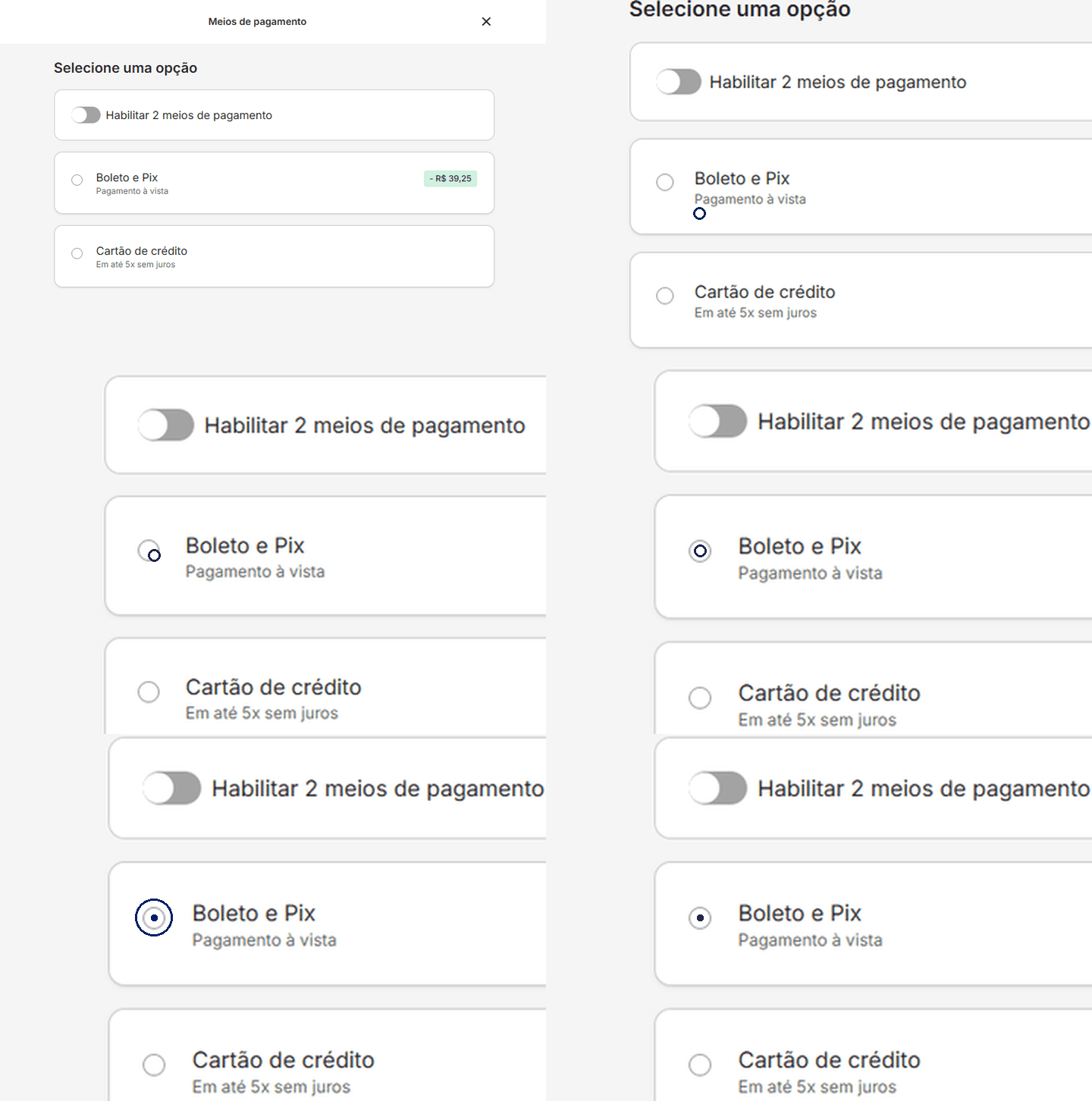
Os responsáveis financeiros selecionam a forma de pagamento desejada — boleto, Pix ou cartão de crédito.
Para usar dois meios de pagamento, é só clicar em Habilitar 2 meios de pagamento, escolher as opções e clicar em Continuar para finalizar a compra.
Tela real · toque em "Continuar"
Passo a passo · Meu Arco — escolas não clientes Isaac (via site)
Acesse o link da loja
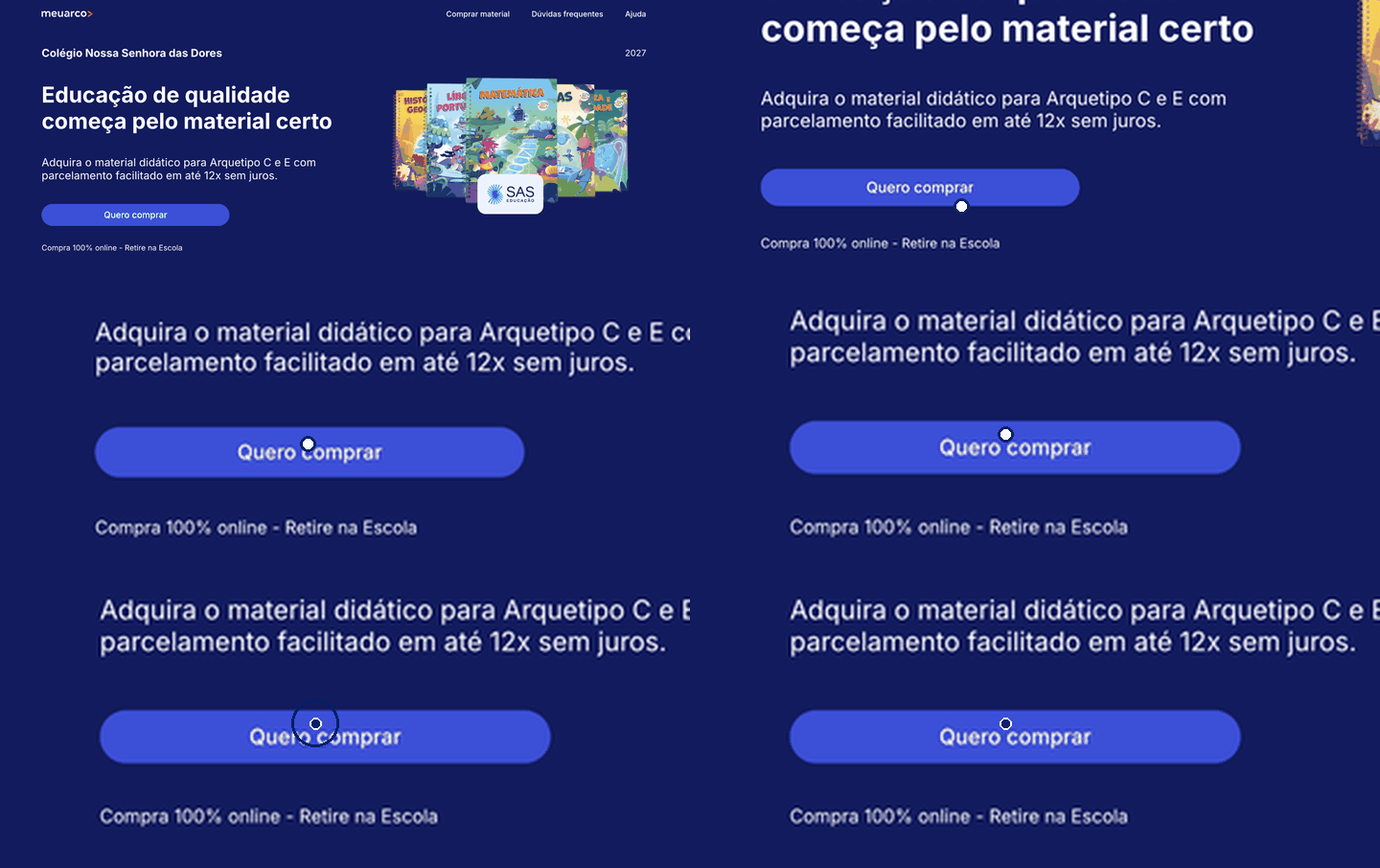
Os responsáveis financeiros acessam o link da loja virtual disponibilizado pela escola e clicam em Quero comprar.
Tela real · toque em "Quero comprar"
Informe seu CPF
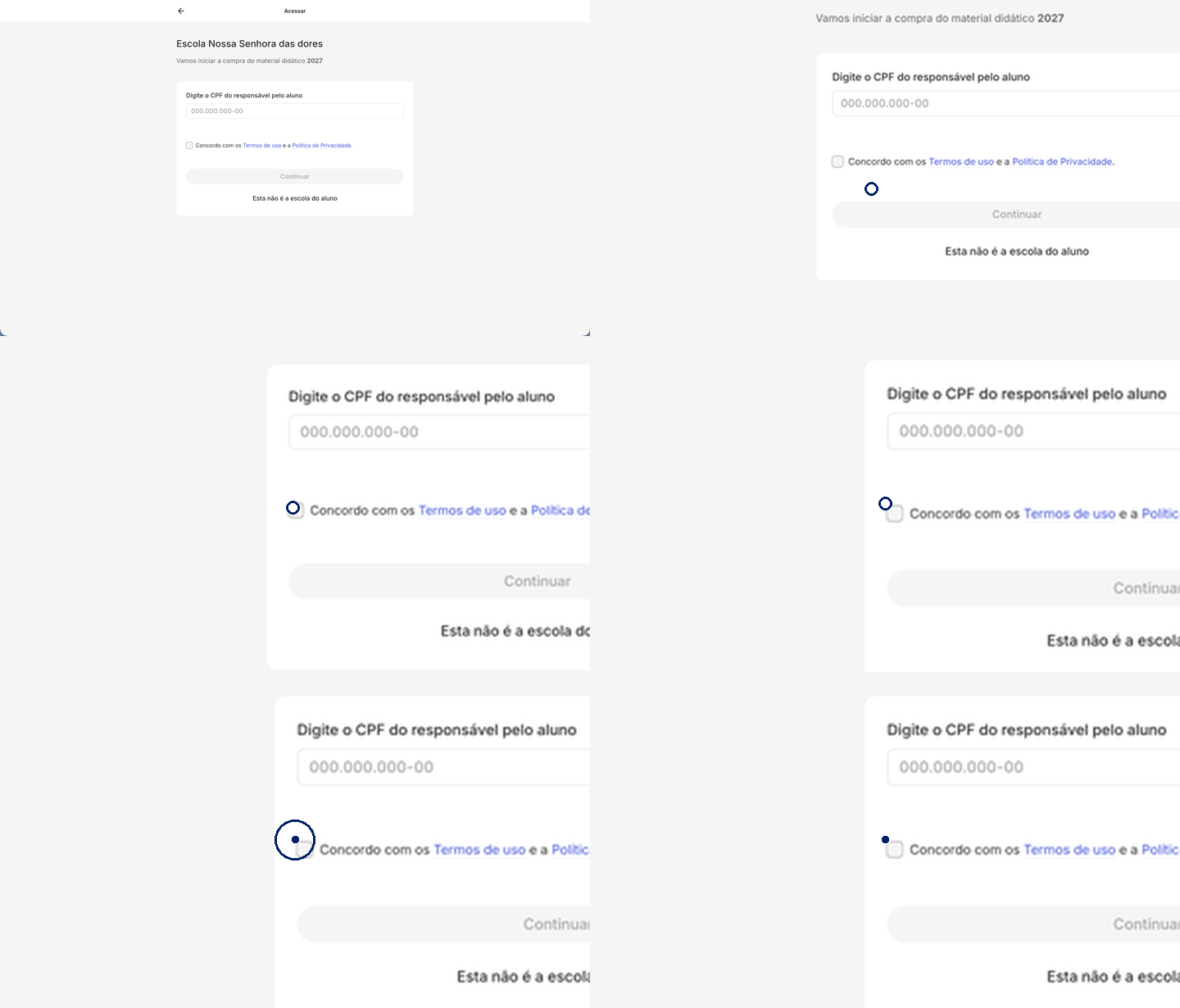
Em seguida, informam o CPF do responsável pelo aluno e marcam a opção Concordo com os Termos de Uso e a Política de Privacidade para continuar.
Tela real · marque "Concordo com os Termos de Uso"
Preencha seus dados
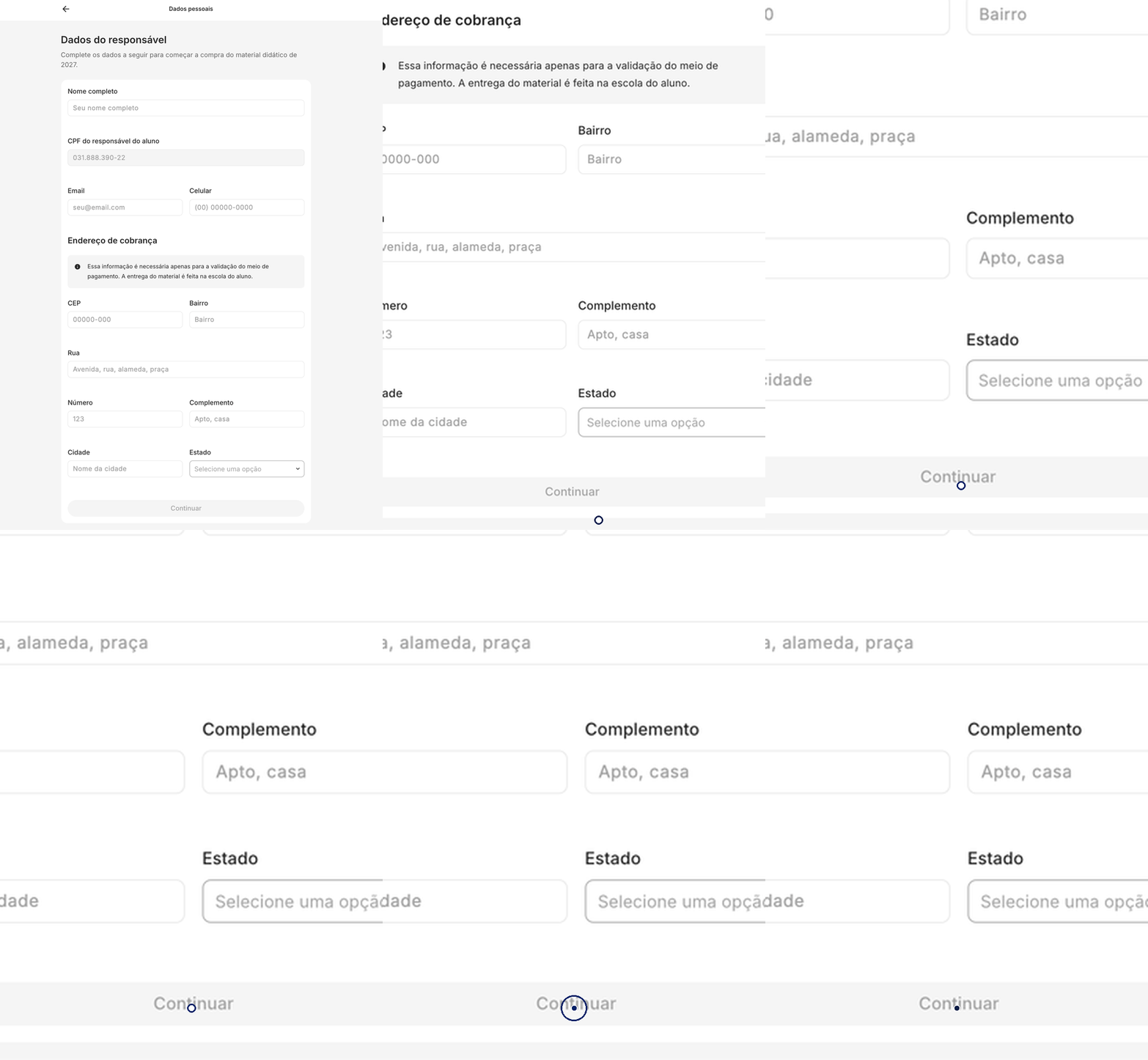
Os responsáveis financeiros informam seus dados pessoais e o endereço completo para entrega — CEP, rua, número, cidade e estado — antes de avançar para a próxima etapa.
Tela real · toque em "Continuar"
Cadastre os dados do(s) aluno(s)
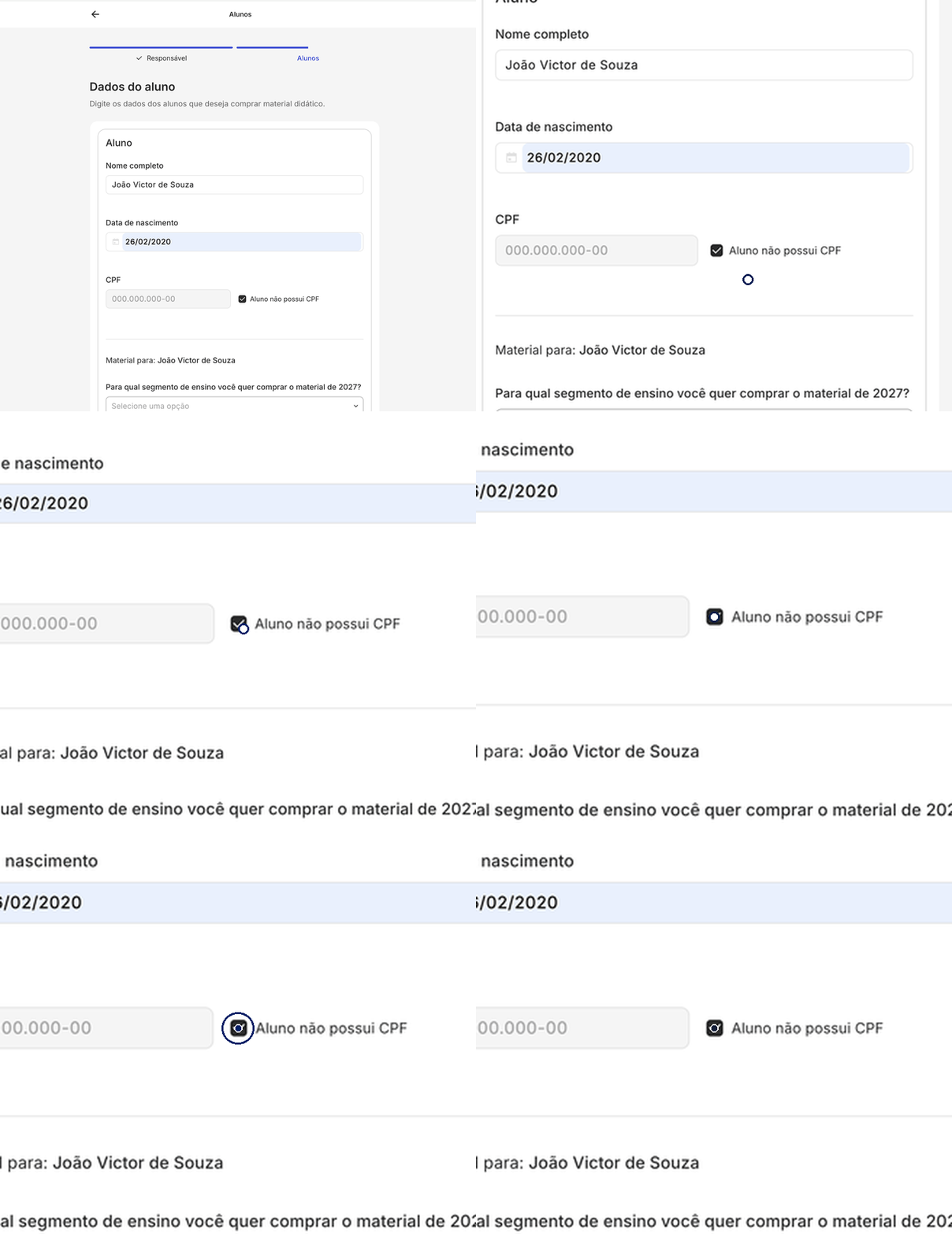
Em seguida, informam os dados do aluno: nome completo, data de nascimento, segmento (Infantil, Fundamental ou Médio) e a série que ele vai cursar.
Tela real · marque "Aluno não possui CPF" (se for o caso)
Selecione o material
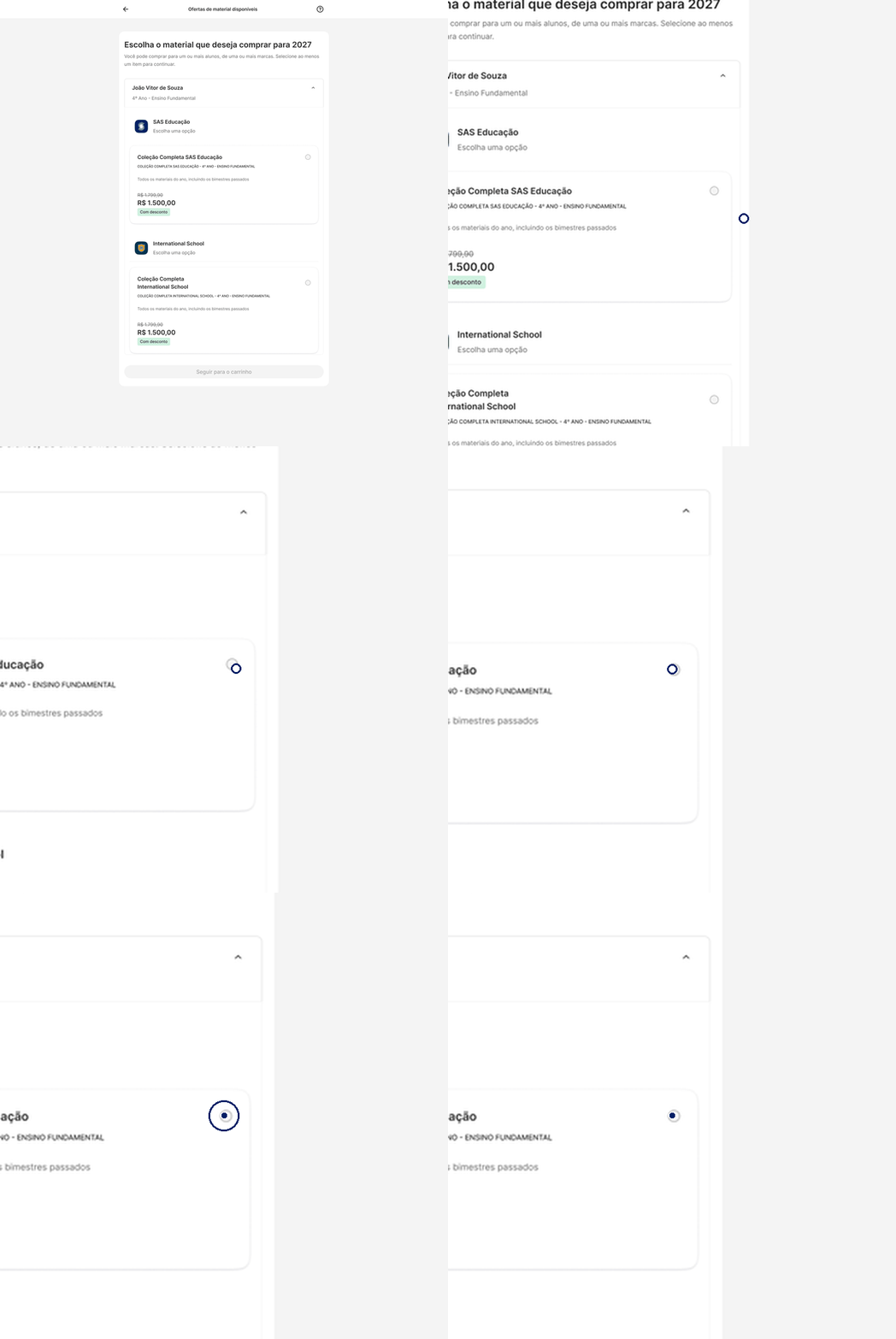
Os responsáveis financeiros conferem as ofertas de material disponíveis para o aluno, clicam na opção desejada e avançam para o carrinho pra revisar a compra.
Tela real · toque na oferta desejada
Tela real · toque em "Continuar a compra"
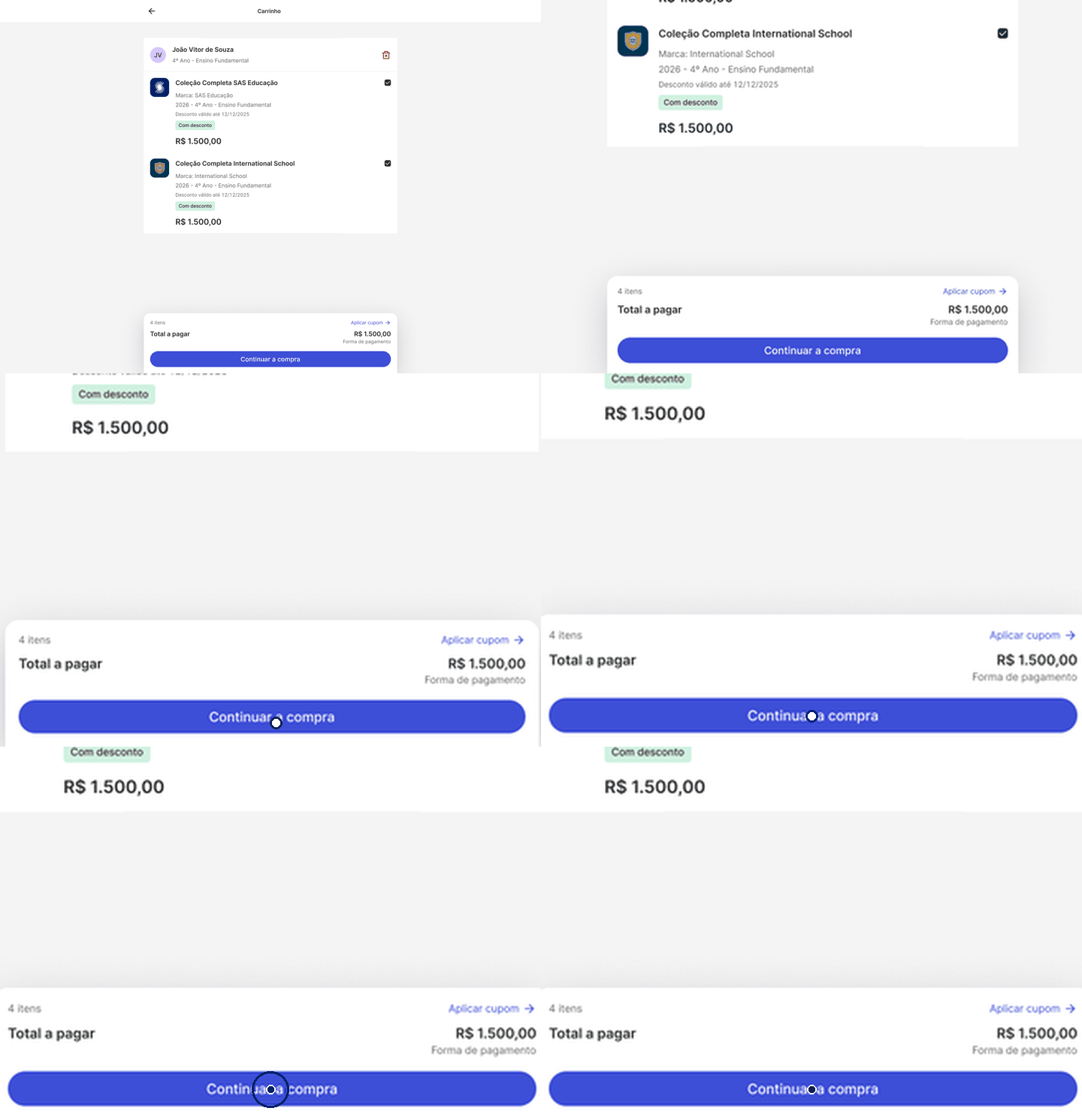
← arraste ou use as setas para ver as 2 telas →
Escolha a forma de pagamento e finalize
Os responsáveis financeiros selecionam a forma de pagamento desejada — boleto, Pix ou cartão de crédito — e, se quiserem usar dois meios de pagamento, clicam em Habilitar 2 meios de pagamento e escolhem as opções.
Tela real · toque em "Boleto e Pix"
Precisa de suporte? Fale direto com o time International School: